v1.3.0새 기능 6 · 화면 변경 1 · 개선 1
AI 비서가 생기고, 매출과 지출이 장부 하나로 모였어요
AI 비서캘린더장부커뮤니티앱
새로 생겼어요
AI 비서AI 비서에게 궁금한 걸 물어보세요
메뉴의 AI 비서에서 가게 기록이나 플로리 사용법을 물어봐요. 화면을 새로고침하거나 뒤로 갔다 와도 하던 대화가 이어져요.
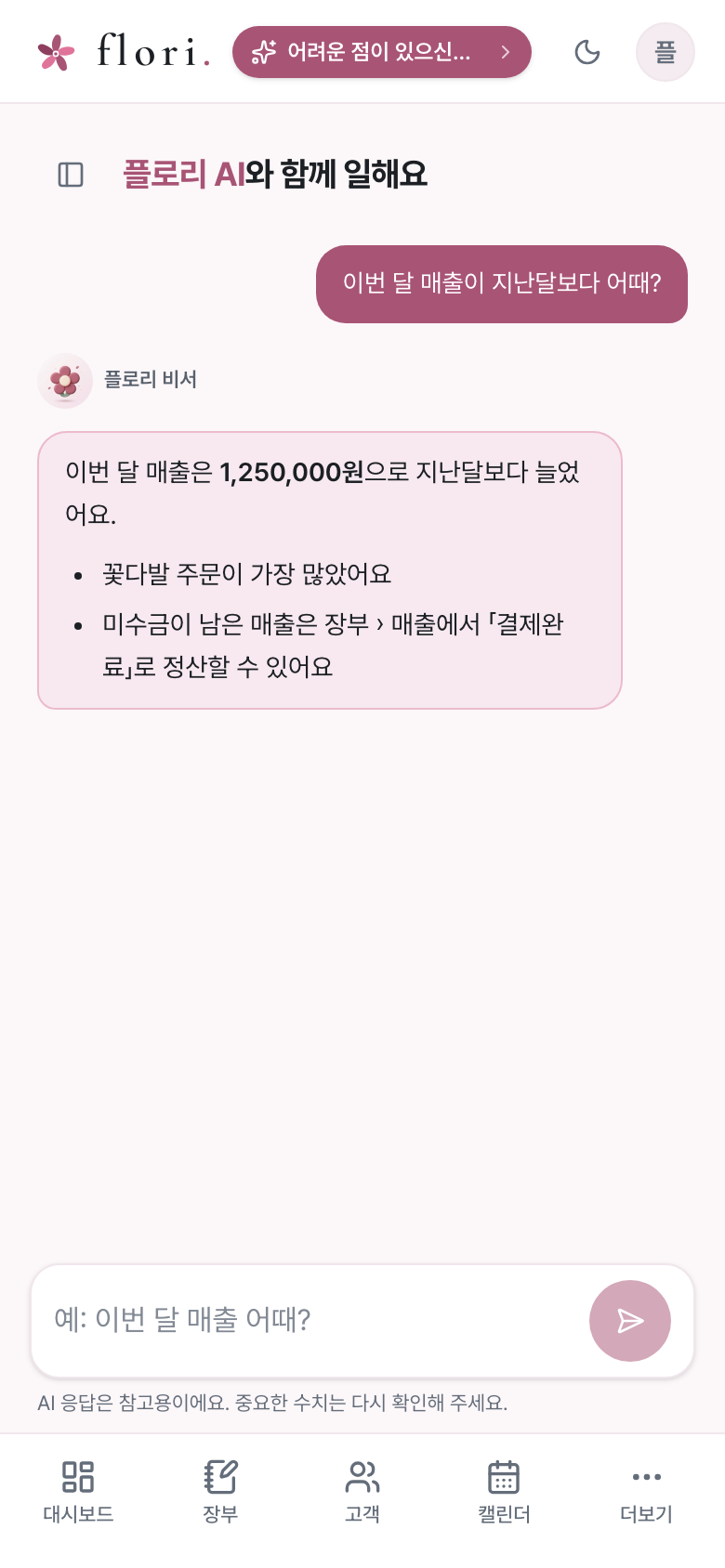
가게 기록을 물으면 AI 비서가 답해요 캘린더예약 캡처나 문자를 올리면 예약 초안이 채워져요
캘린더의 「바로 등록하기」에서 캡처 이미지(최대 5장)를 올리거나 예약 내용을 붙여넣어요. 예약 창이 「AI 초안」 표시와 함께 미리 채워지니, 확인하고 저장하면 돼요.
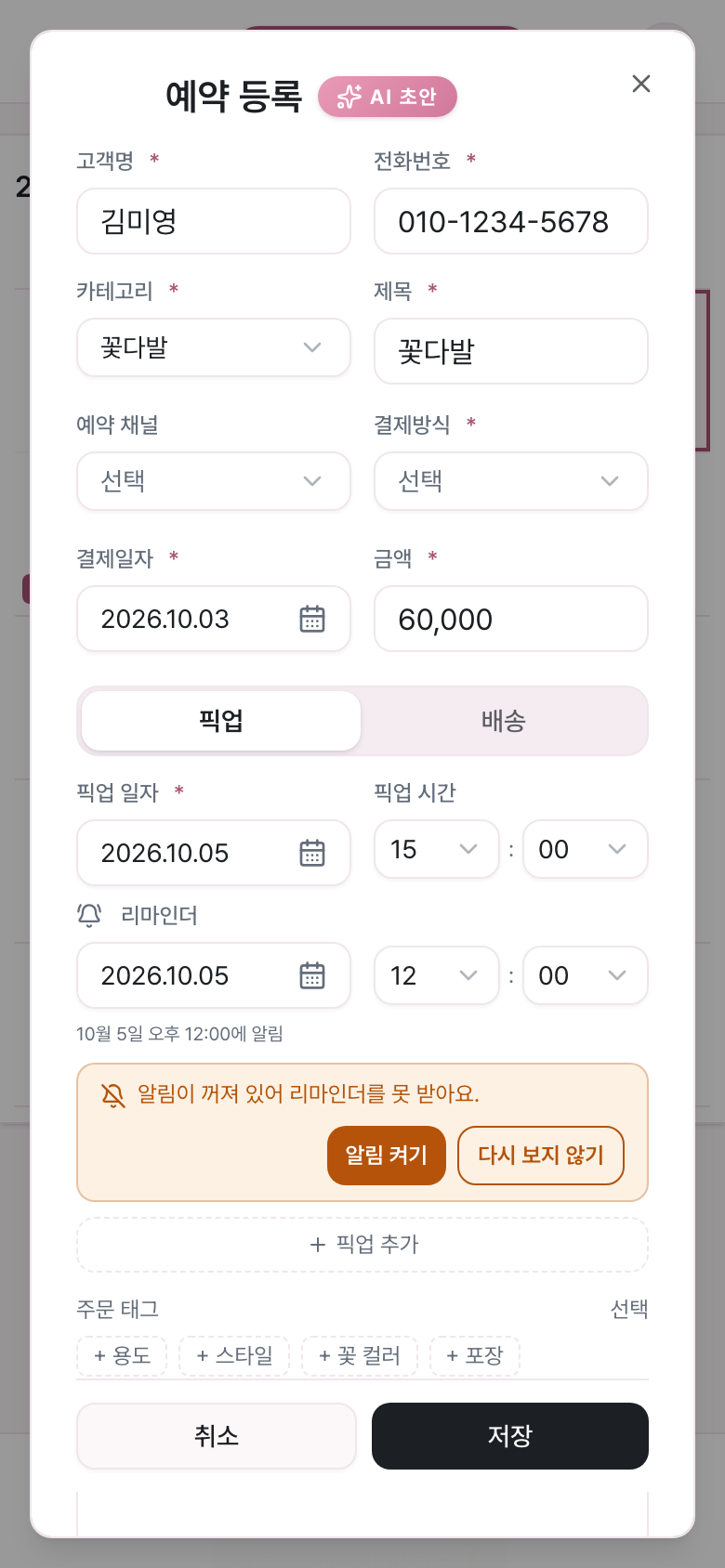
문자를 붙여넣으면 예약 창이 미리 채워져요 장부거래처를 등록하고 지출에 연결하세요
장부의 지출에서 「거래처」를 눌러 거래처를 모아 보고 이름·메모로 찾아요. 지출을 등록할 때 거래처 이름이 자동완성돼요.
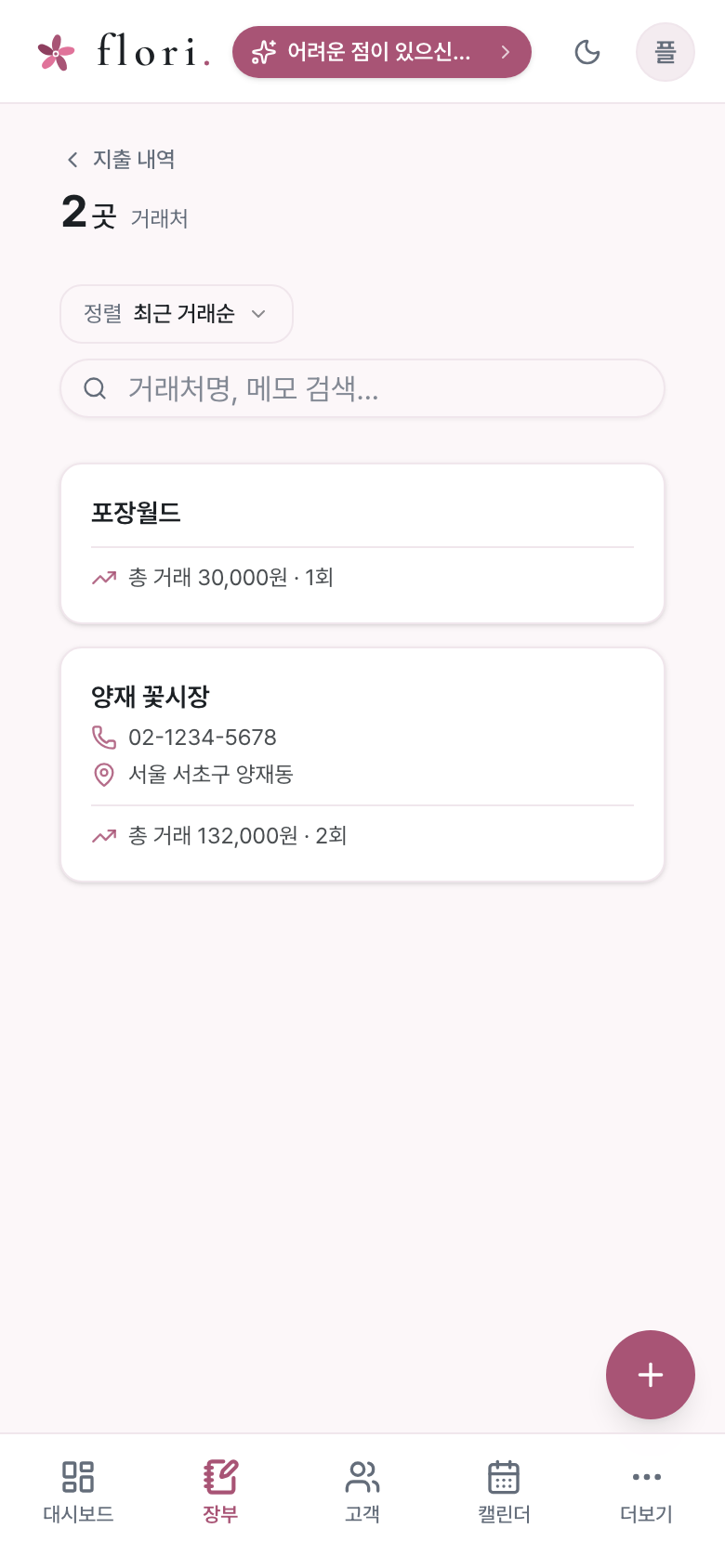
거래처를 모아 보고 이름이나 메모로 찾아요 캘린더예약 카드를 누르면 상세를 한 화면에서 봐요
캘린더에서 예약 카드를 누르면 메모 전문, 결제방식, 예약 채널, 알림 발송 여부를 모두 볼 수 있어요. 수정 창을 열지 않고도 확인해요.
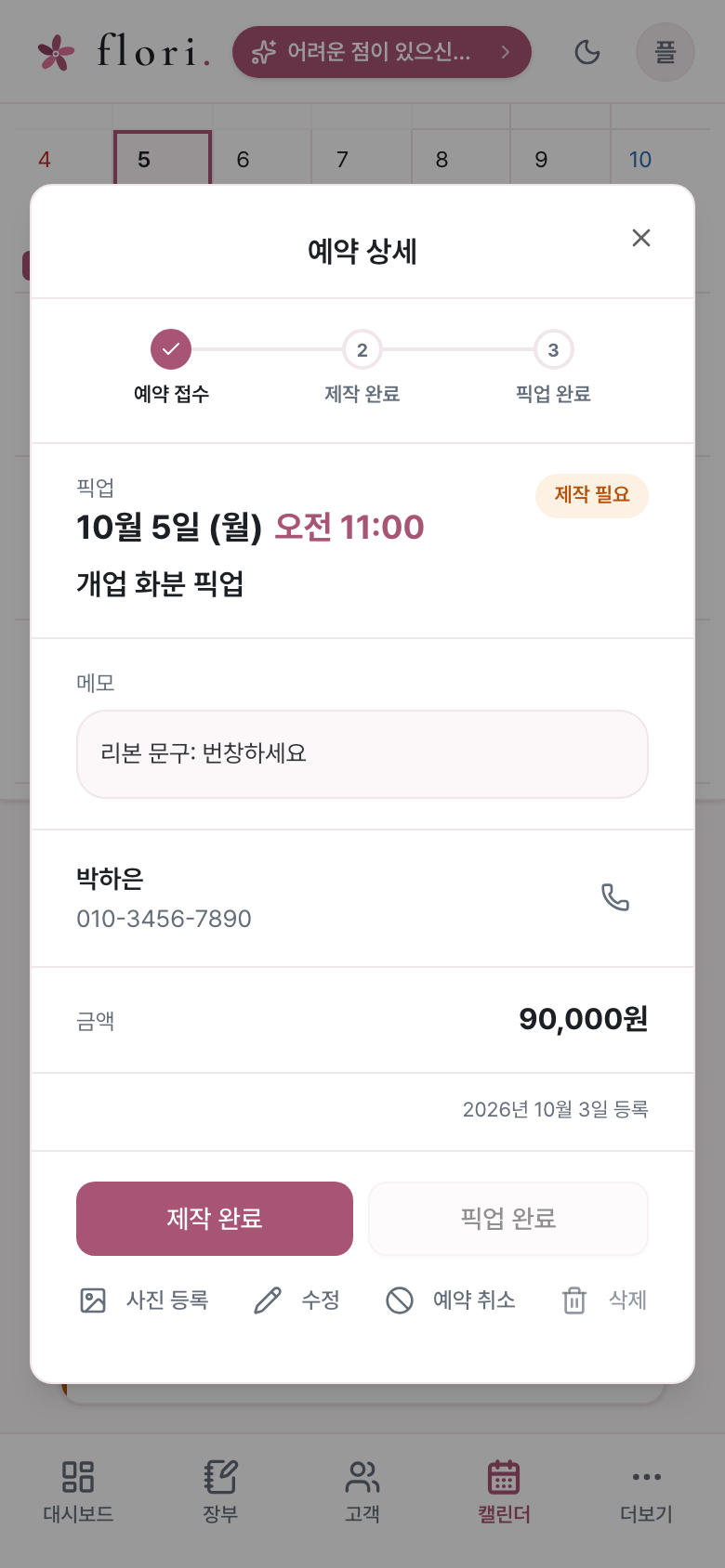
수정 창을 열지 않고도 메모와 진행 단계를 봐요 커뮤니티커뮤니티에서 신고하고 차단할 수 있어요
커뮤니티 글과 댓글의 메뉴에서 신고나 차단을 골라요. 차단한 사람은 설정에서 다시 풀 수 있어요.
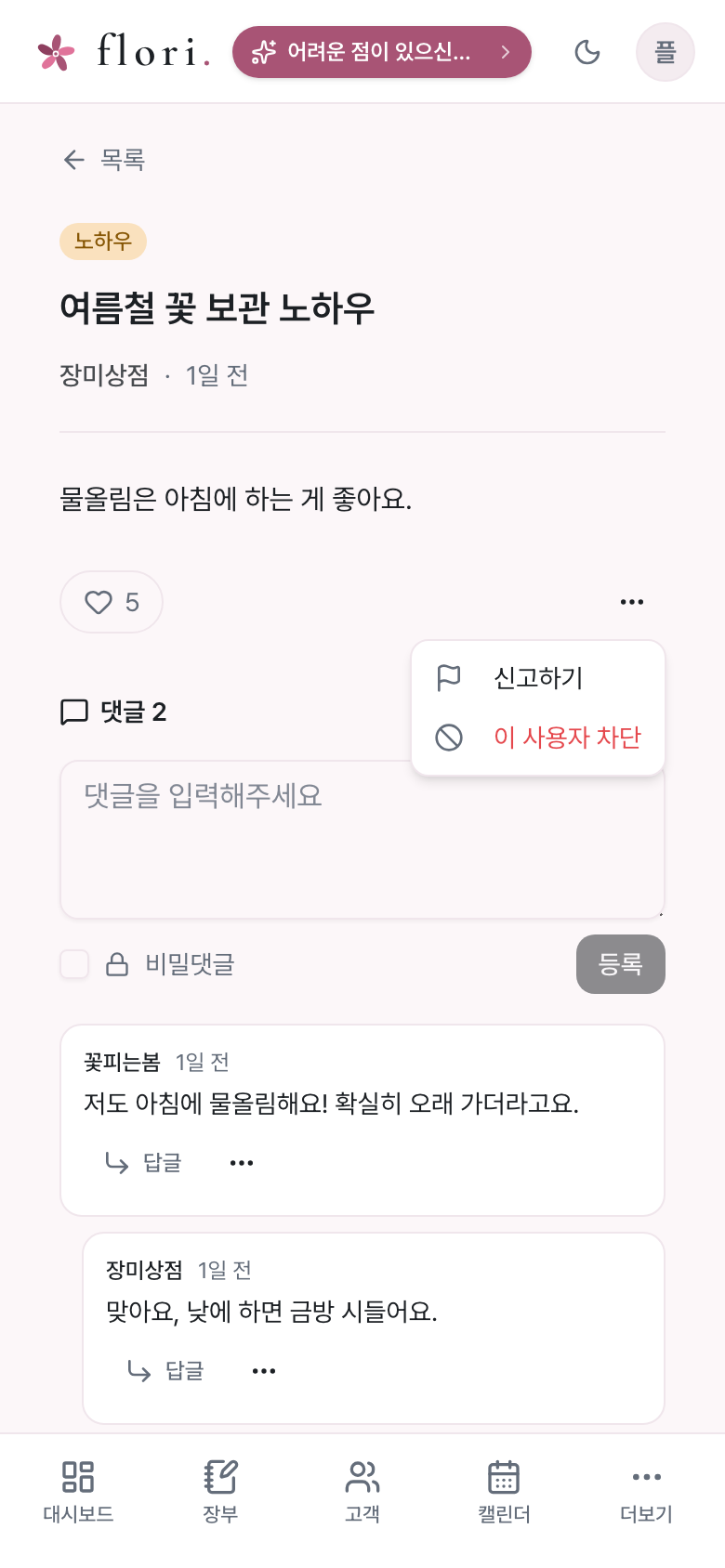
글 메뉴에서 신고하거나 차단해요 앱iOS 앱에서 Apple로 계속하기를 쓸 수 있어요
iPhone 앱의 로그인 화면에서 「Apple로 계속하기」를 눌러 가입하고 로그인해요.
화면이 바뀌었어요
장부매출과 지출이 장부 하나로 합쳐졌어요
메뉴의 장부에서 매출과 지출을 토글로 오가요. 기간을 골라 보고, 요약에서 전월과 비교해 볼 수 있어요. 앱 하단 탭도 대시보드·장부·캘린더·고객·더보기로 바뀌었어요.
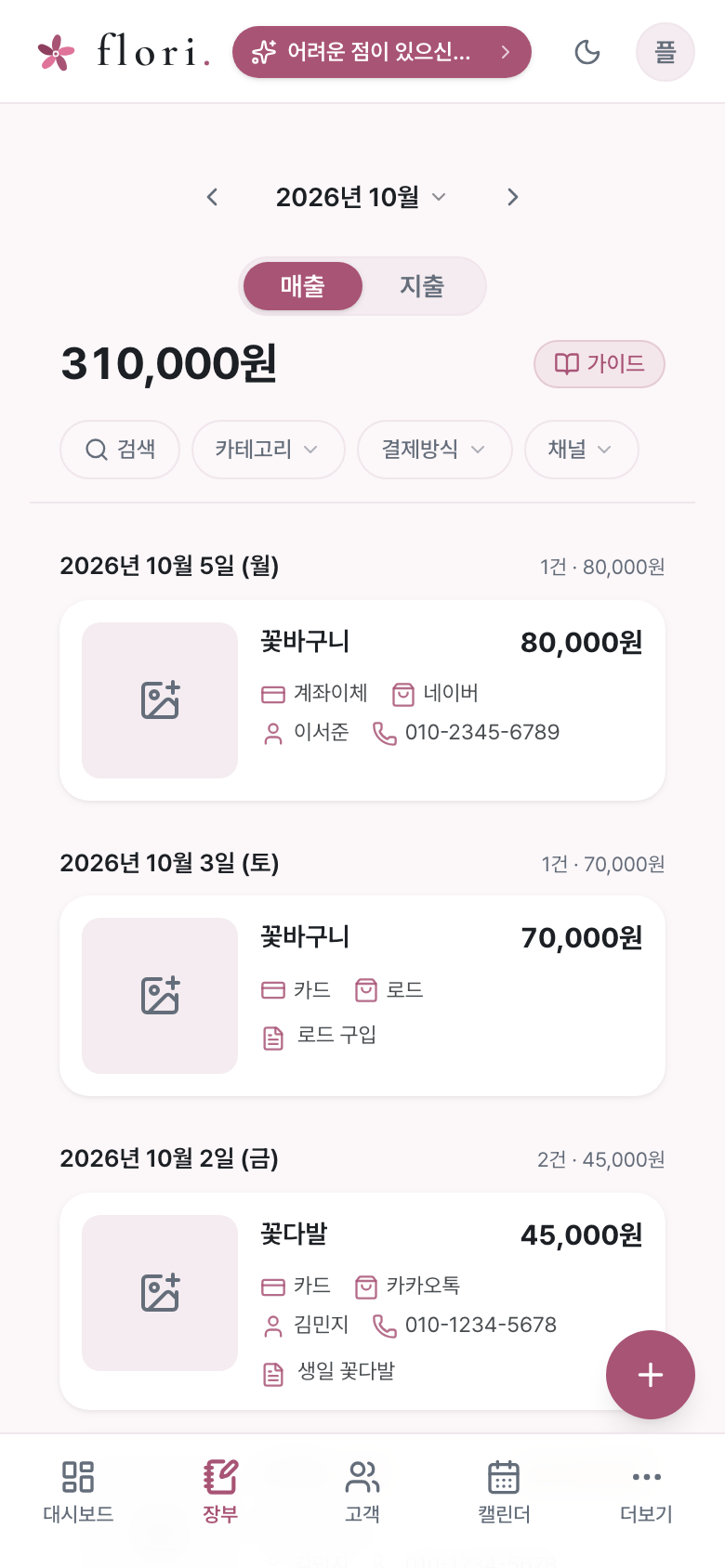
장부에서 매출과 지출을 토글로 오가요
더 편해졌어요
장부외상 매출은 「결제완료」로 바로 정산하세요
장부의 매출에서 미수 카드의 「결제완료」를 누르고 결제방식을 고르면 정산돼요. 결제방식 필터에서 「미수」만 모아 볼 수도 있어요.
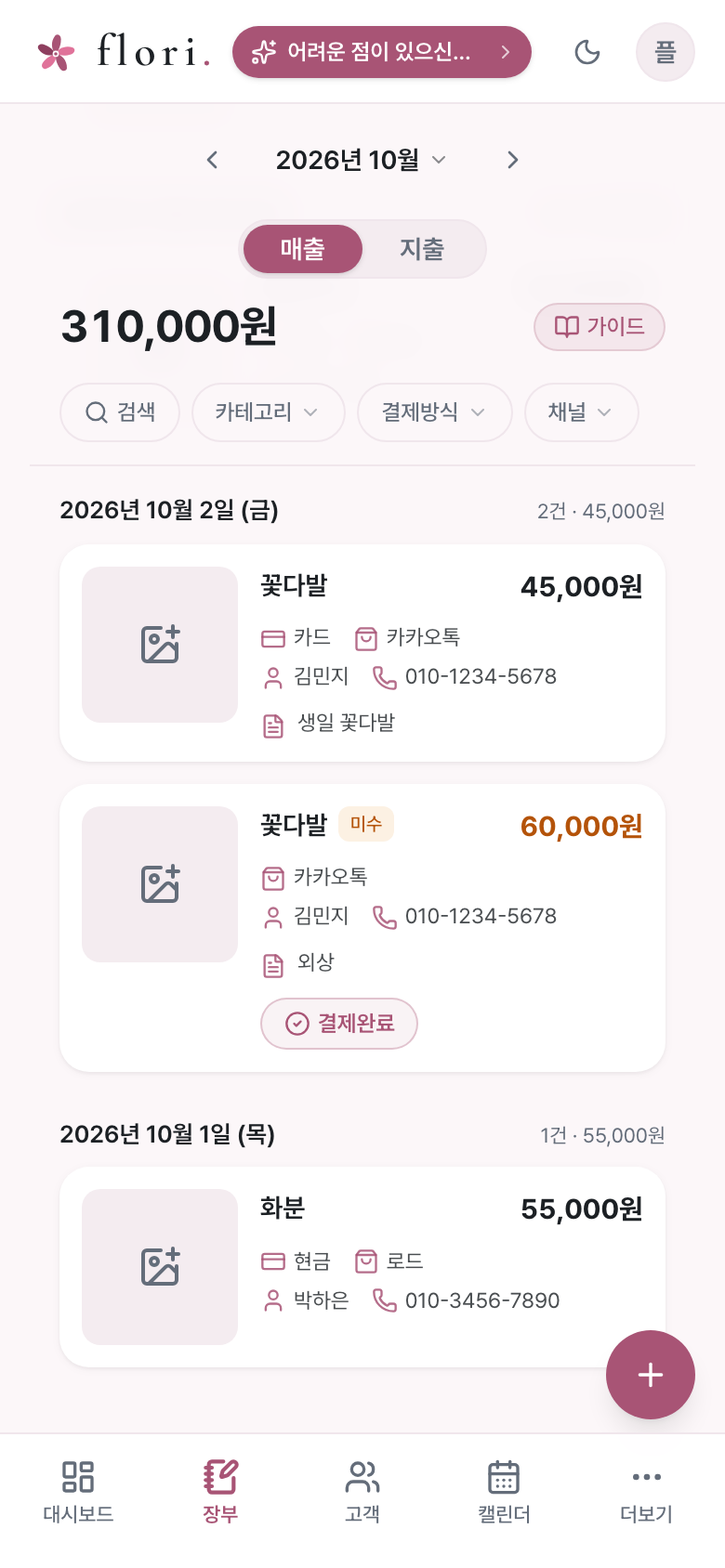
미수 카드의 「결제완료」로 정산해요